


Innerhalb der Retailigence-Software kann der Nutzer die Reihenfolge der CDT-Attribute ändern, indem er im seitlichen Menü die Option “CDT-Attribute aktualisieren” auswählt.
Der Nutzer wird auf die folgende Seite weitergeleitet.
Fig 1. Bildschirm “Update der CDT-Attribute”
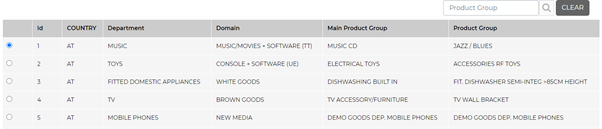
Auf dieser Seite kann der Nutzer nach einer Warengruppe suchen, in der er die Reihenfolge der Attribute im CDT ändern möchte.
Durch Klicken auf die Schaltfläche vor der gewünschten Warengruppe wird dem Nutzer das folgende Fenster angezeigt.
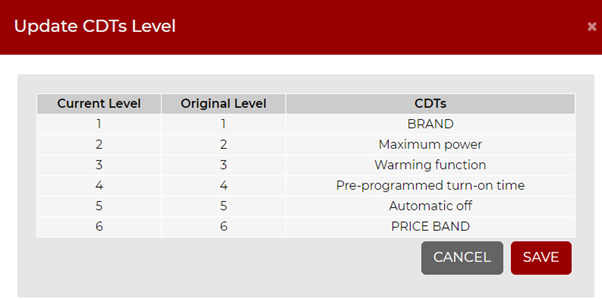
In diesem Fenster kann der Nutzer durch Ziehen und Ablegen die Reihenfolge der Attribute verändern, bis die gewünschte Reihenfolge dargestellt ist. (Wie unten zu sehen)
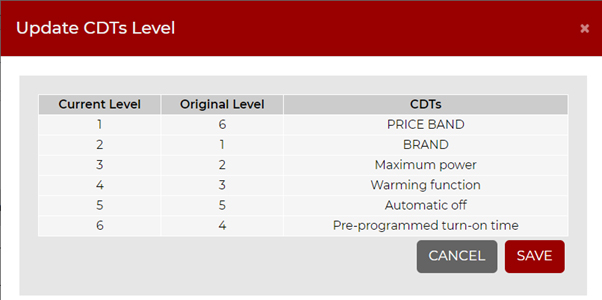
Durch Klicken auf die Schaltfläche Speichern werden alle vorgenommenen Änderungen gespeichert. Die Änderungen sind dann im Visuellen CDT-Bildschirm und im Projektdetail-Bildschirm sichtbar.